Começando com o Quor
Bem-vindo ao Quor
Para começar a usar, acesse a interface do Quor em: app.quor.dev
Primeiro acesso
No primeiro login (usando GitHub, Microsoft ou Gmail), o Quor automaticamente:
- Cria sua conta de usuário.
- Vincula uma organização ao seu usuário.
- Ativa o plano Trial.
- Cria o grupo de administradores (admin), com todas as permissões para gerenciar a interface.
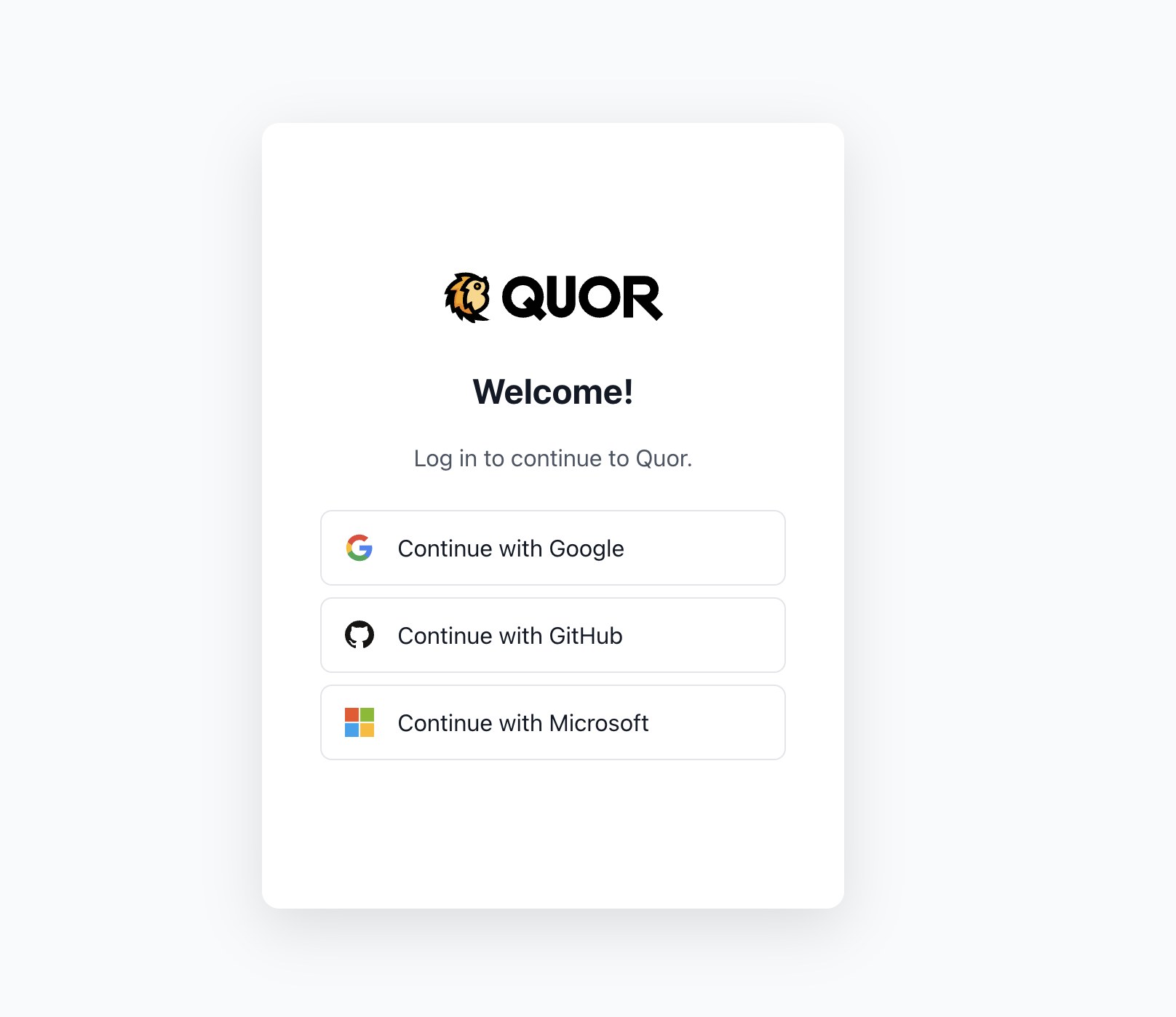
Após a criação da conta, você passa a ter acesso à interface do Quor e pode visualizar a sessão Explore Images.
Nela estão listadas as imagens do catálogo, às quais você pode realizar uma subscrição, incluindo:
- Versões disponíveis da imagem;
- Metadados e especificações técnicas.
Importante
Para fazer pull ou verificar uma imagem, é necessário ter uma subscrição ativa (Trial ou Enterprise) para a organização, além de criar um token para autenticação.
Tokens
O token de acesso é a credencial utilizada para autenticar no registro do Quor. Ele é o elemento que autoriza a operação de pull de imagens subscritas e, portanto, deve ser tratado como um segredo.
Criando um token
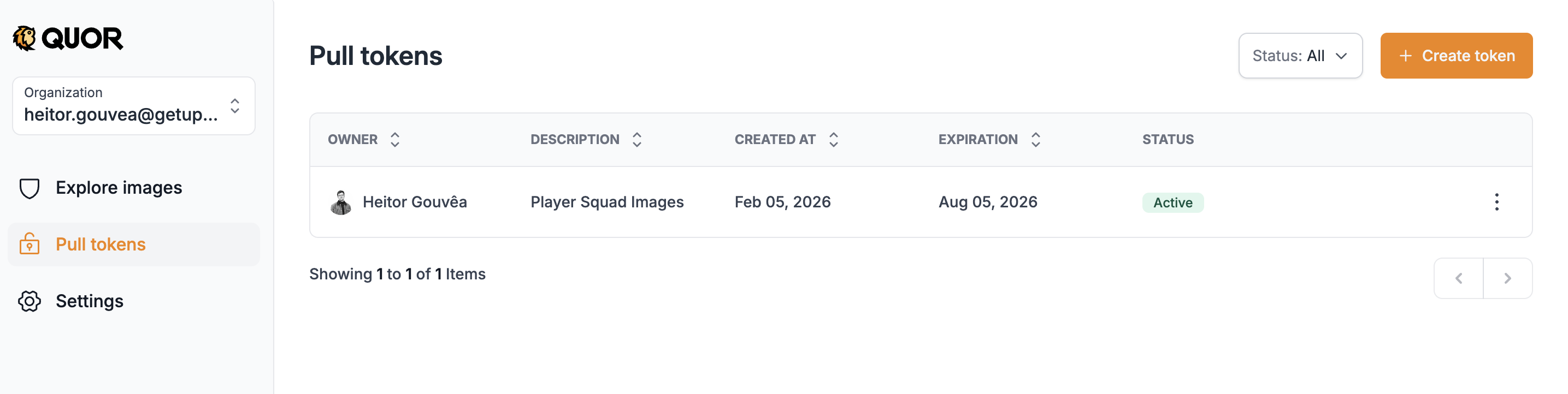
- Logado no Quor, vá até Pull Tokens.
- Clique em Create Token.
- Informe uma descrição para identificar o token.
- Defina uma data de expiração (obrigatoriamente dentro do período de até 1 ano).
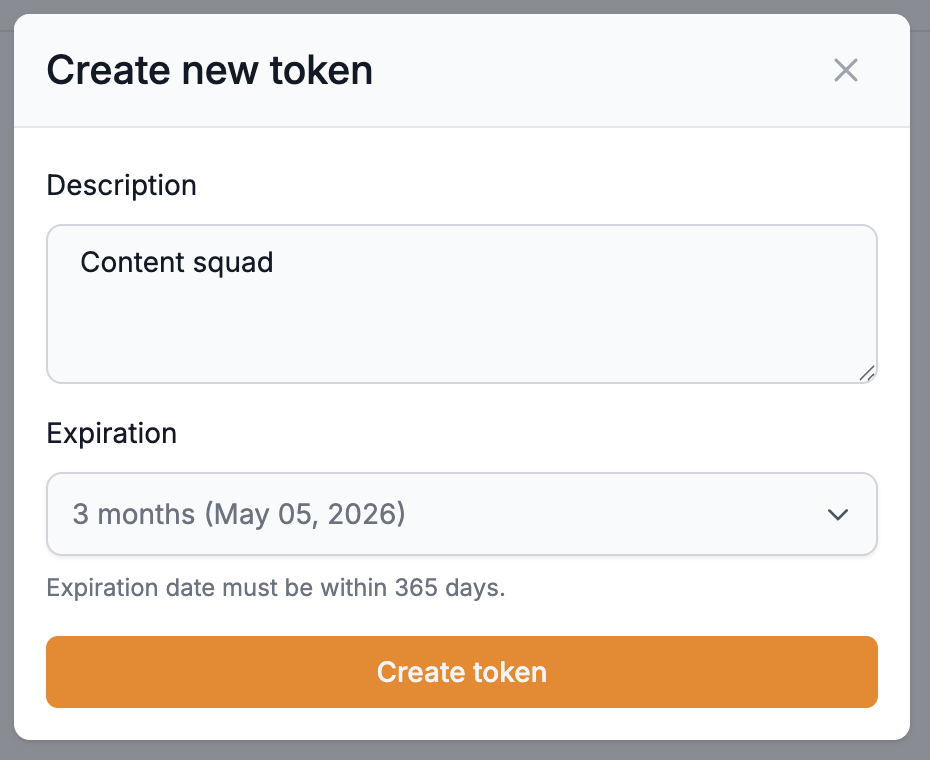
- Confirme a criação.
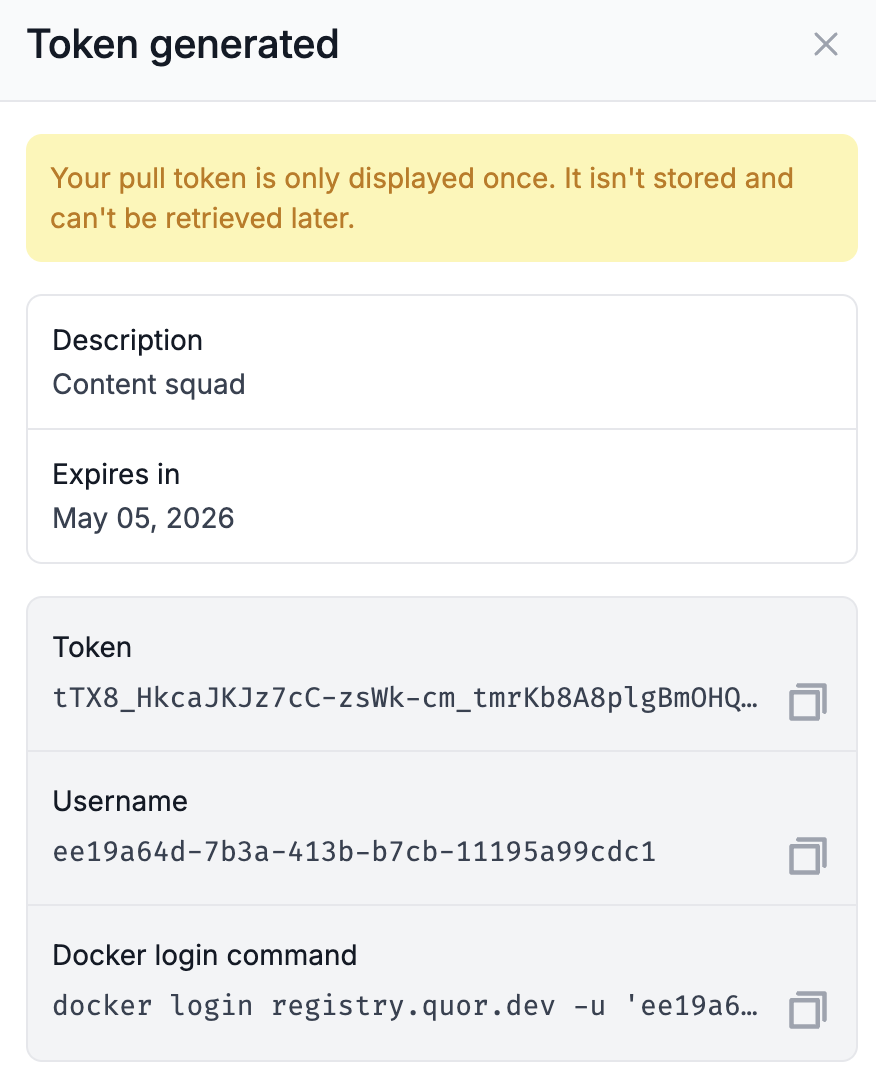
- Após criado, será exibido o comando
docker login, que contém os dados para autenticação no registry.
Importante
- Apenas usuários com permissão de administrador podem gerar tokens.
- As informações do token são exibidas apenas uma vez no momento da criação; os dados não poderão ser recuperados.
- Se o token for perdido ou exposto, será necessário revogá-lo e criar um novo.
Autenticação no registry com docker login
Para acessar e baixar imagens do Quor, é necessário autenticar-se no registro do Quor, localizado em: registry.quor.dev
Autentique-se no registro do Quor usando o comando exibido no campo docker login command no momento da criação do token. Esse comando mantém sua sessão ativa até que o token expire, sem necessidade de usar um token inline.
Exemplo:
docker login registry.quor.dev -u '<USERNAME>' -p '<TOKEN>'
Uma vez autenticado, você pode fazer pull de qualquer imagem incluída na sua subscrição (Trial ou Enterprise).
Obtendo o path da imagem
Após realizar a subscrição de uma imagem, o path correspondente é exibido na interface do Quor. Esse path deve ser copiado e utilizado nos comandos docker pull para baixar a imagem.
Exemplo:
docker pull registry.quor.dev/default/<IMAGE>:<TAG>
Nota
Quando o token expirar, será necessário executar novamente o docker login com um token válido para continuar trabalhando.
Quick Start: Exemplo com imagem Caddy
A seguir, um exemplo prático de como utilizar uma imagem segura do Quor em seu ambiente.
Requisitos
Para acessar esta imagem, sua organização deve ter:
- Um plano Quor ativo com subscrições de imagem disponíveis.
- Uma subscrição para a imagem desejada (clique em "Subscribe to image").
- Um Pull Token válido, já configurado no seu Docker CLI (
docker login).
Uso
Comece fazendo pull da imagem caddy usando qualquer versão disponível na aba Versions:
docker pull registry.quor.dev/default/caddy:2.10-alpine
Para ambientes de produção, recomendamos hospedar a imagem no registry da sua própria organização ou configurar um mirror.
Para copiar a imagem de container junto com suas attestations e assinaturas, use cosign em vez do tradicional docker tag + docker push:
cosign copy registry.quor.dev/default/caddy:2.10-alpine <YOUR-REGISTRY>/caddy:2.10-alpine
Exemplos de deploy
Abaixo estão exemplos mostrando como esta imagem pode ser implantada no Kubernetes ou outros ambientes. Substitua todos os placeholders (<...>) com valores específicos do seu ambiente.
Atualizar um Deployment no Kubernetes:
kubectl set image deployment/caddy <CONTAINER-NAME>=<YOUR-REGISTRY>/caddy:2.10-alpine
Upgrade de um Helm Release:
helm upgrade <RELEASE-NAME> <CHART> \
  --set path.to.repository=<YOUR-REGISTRY>/caddy \
  --set path.to.tag=2.10-alpine \
  --wait --reuse-values
Imagem base em um Dockerfile:
FROM <YOUR-REGISTRY>/caddy:2.10-alpine
Próximos passos
Para uma experiência tranquila e segura:
- Valide a imagem no seu ambiente para garantir que ela atende aos seus requisitos operacionais e de segurança.
- Mantenha a imagem atualizada para se beneficiar das últimas correções de segurança e melhorias.
Para quaisquer problemas, dúvidas ou feedback, entre em contato.